リモコンの使い方 How to use the remote control
スマートリモコン
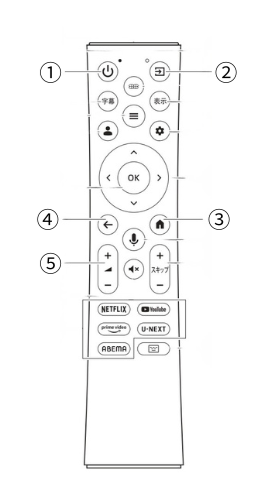
- ① 電源 ON / OFF
- ② 入力切替
VOD・QR決済・ルームオーダーを行う場合は、
入力切替で HDMI1 に合わせて[OK]を押してください。
- ③ ホームボタン
- ④ 戻るボタン
- ⑤ ボリューム調整
- ミラーリング・Netflix等配信視聴
③でトップ画面を表示し、
マルチスクリーンシェア(ミラーリング)や配信サービスを選択後[OK]を押してください。
VODリモコン

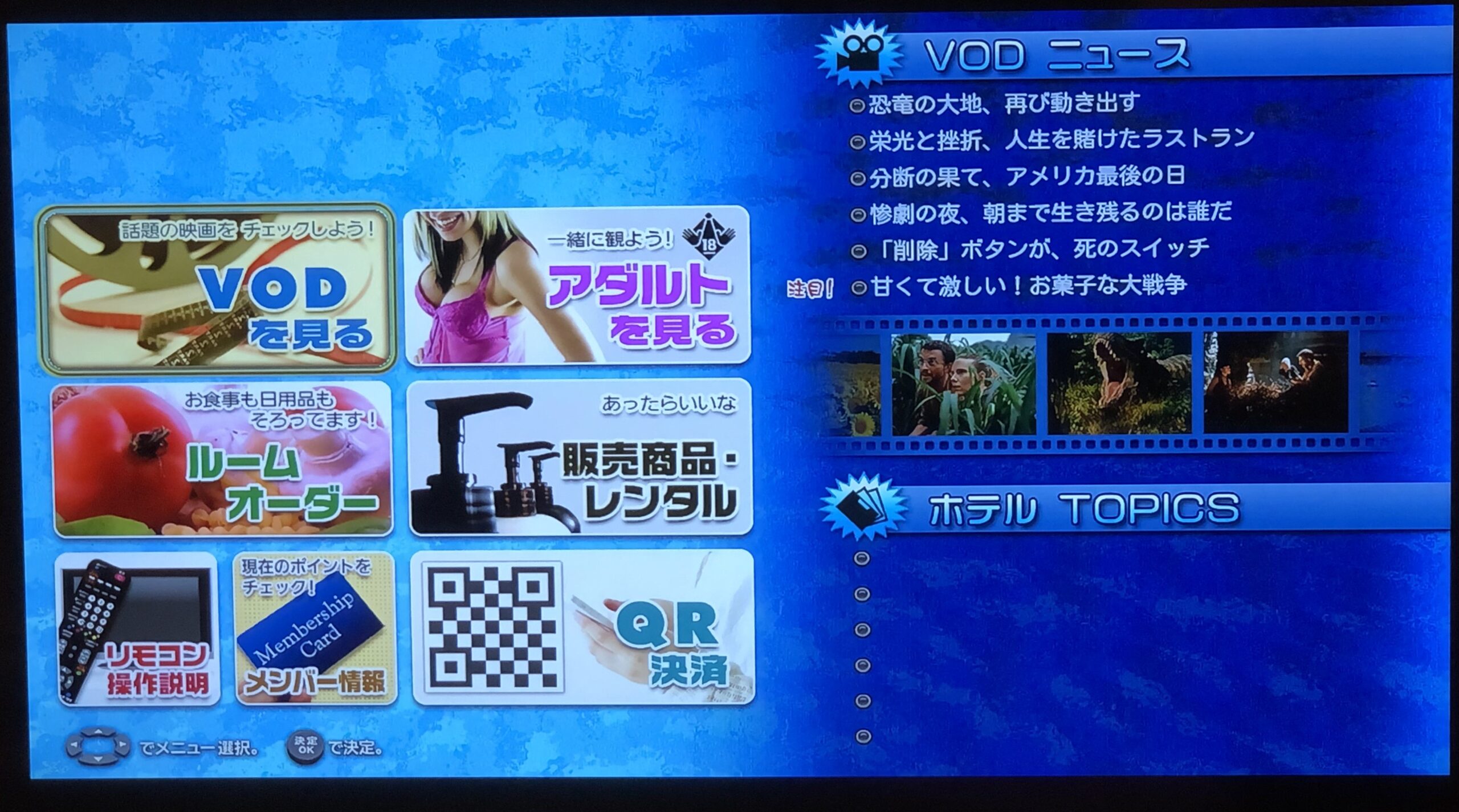
- VOD視聴
- QR決済
- ルームオーダー
左上の[ホテルVOD]ボタンを押してください。
※ 音量調整は「スマートリモコン」のボタン⑤で操作してください。
TVをみたい方
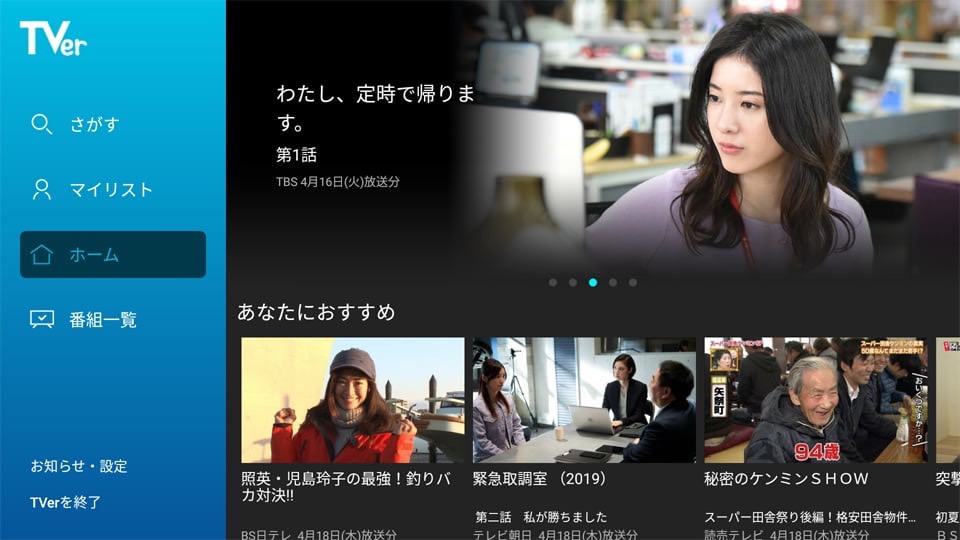
地上デジタル放送のご視聴は「TVer」をご利用下さい。
視聴方法
①TVトップ画面のTVerのアプリに合わせてOKボタンを押してください。
②見たいチャンネルに合わせてOKボタンを押してください。
ご視聴いただけます。
音楽の視聴

①VODのトップ画面から「VODを見る」を選択OKボタンを押す。
②画面左側の項目から「音楽」を選びOKボタンを押す。
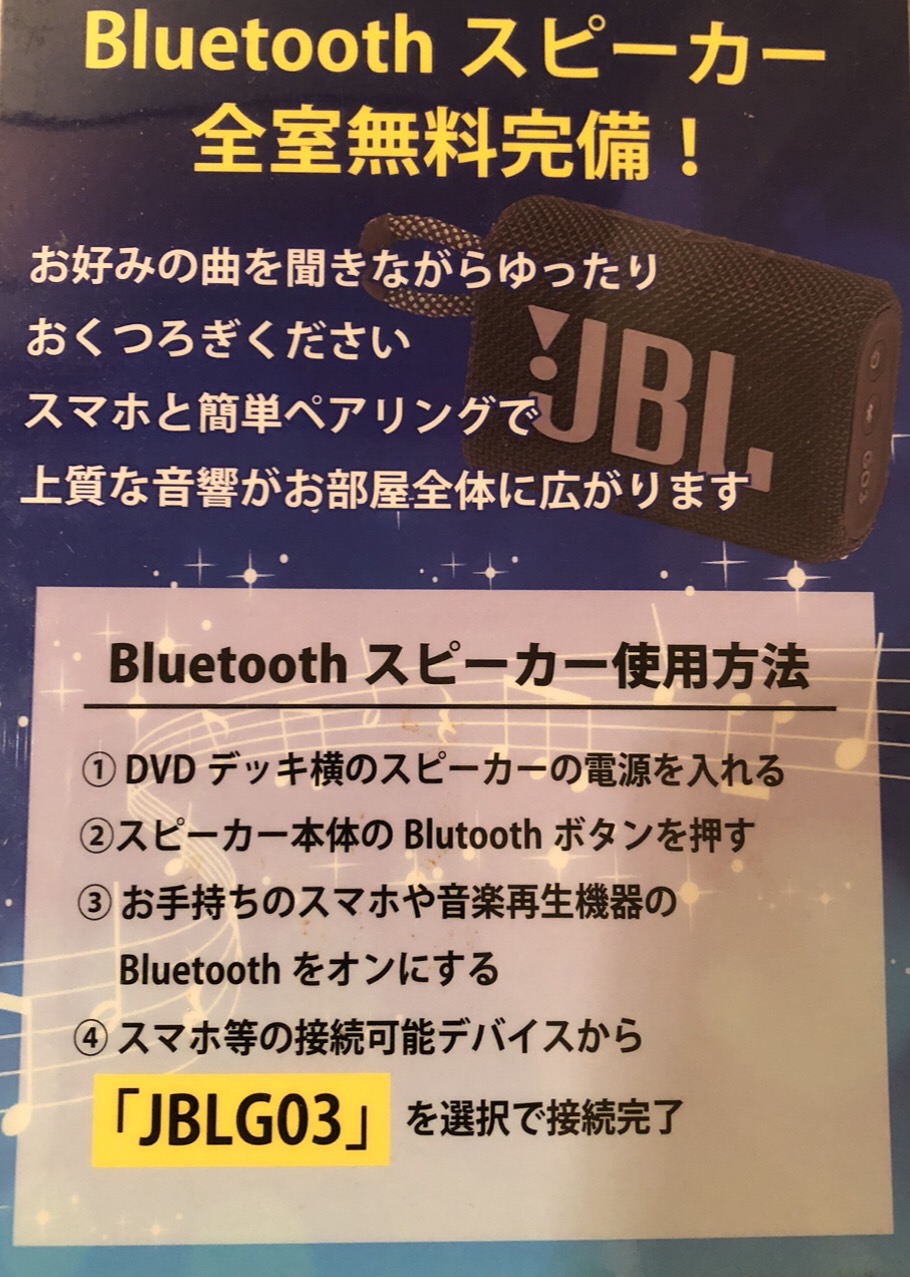
お客様のスマホの音楽を流すことができます。
各種配信チャンネルのご視聴について
Netflix、Amazon prime、Abema、ディズニー+、Hulu、U-NEXT、DAZNなどをご視聴の場合はお客様がお持ちのアカウントがそれぞれ必要になります。
①見たいアプリを選びOKボタン
②お客様のお持ちのアカウント情報を入力いただきますとご視聴できます。
視聴終了後、またはお部屋を退出される際には、 必ずログアウトをお願いいたします。
※ Netflix:[ヘルプ]からログアウト
※ Prime Video:[設定]からログアウト
ミラーリングについて
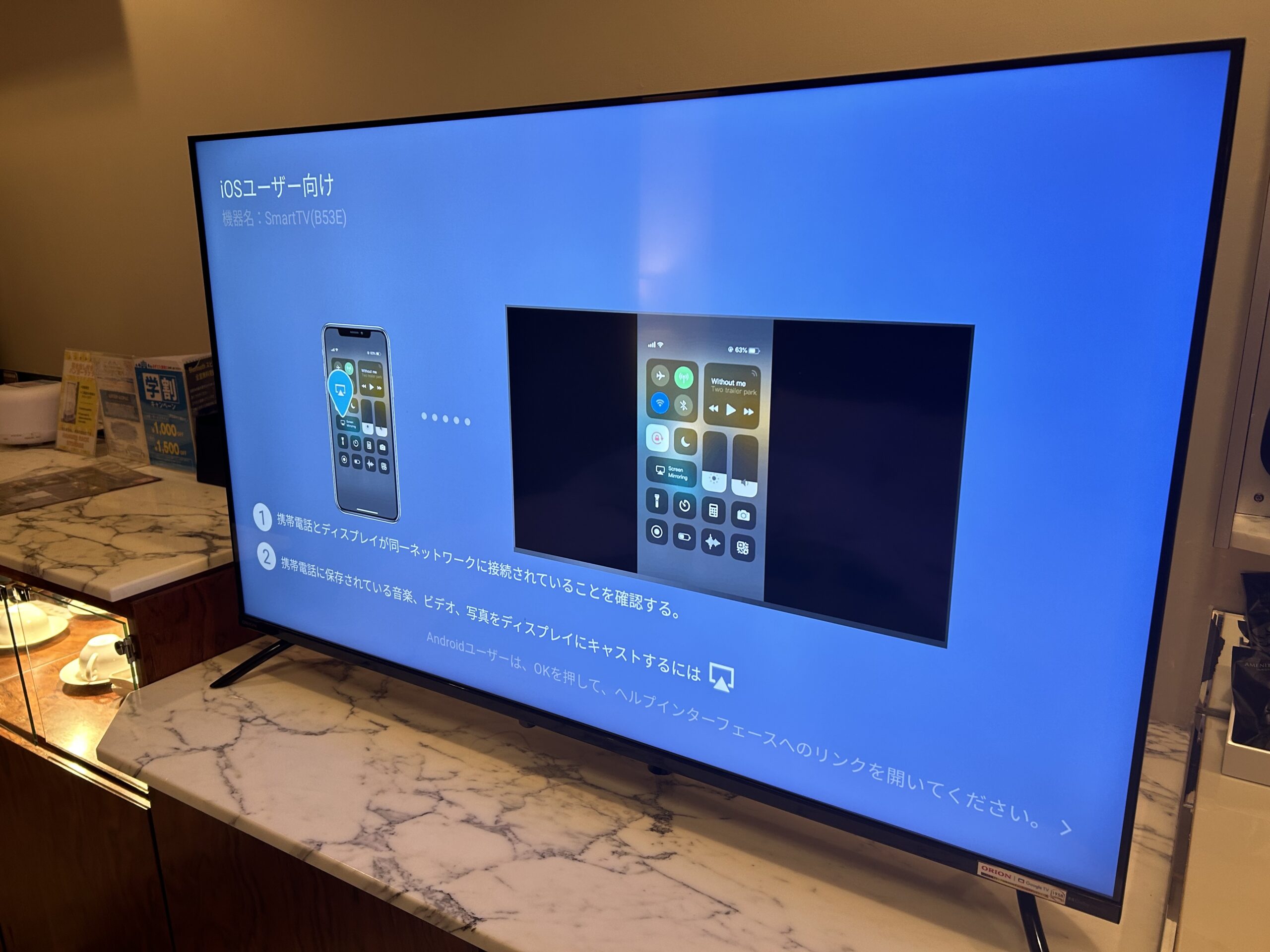
ホーム画面で「マルチスクリーンシェア」を選択し、画面の案内にしたがって Android用 または iPhone用 に画面を切り替えてください。
表示される案内にしたがって、お手持ちのスマートフォンを操作してください。
※ Android端末をご利用の場合は「AI POINT」を選択してください。
How to use the remote control リモコンの使い方
Smart TV Remote
- ① Power ON / OFF
- ② Mode switching
To use VOD, QR payment, or room ordering, use [Button ②] to select HDMI1 and press [OK].
- ③ Home button
- ④ Back button
- ⑤ Volume control
- Screen mirroring and streaming services
Press [Button ③] to display the top screen, select “マルチスクリーンシェア (Mirroring)” or a streaming service, and then press [OK].
VOD Remote
- VOD viewing
- QR payment
- Room delivery order
*To adjust the volume, use [button ⑤] on the “Smart TV Remote.”
How to watch TV shows
Please use “TVer” to watch terrestrial digital broadcasts.
How to Watch
1. Select the “TVer” app on the TV home screen and press the [OK] button.
2. Select the channel you want to watch and press the [OK] button.
You can now watch.
How to listen to music
1. From the VOD home screen, select “VODを見る” and press [OK].
2. Select “音楽” from the options on the left side of the screen and press [OK].
You can play music from your smartphone.
Streaming services
You will need an account to watch “Netflix,” “Amazon Prime,” “Abema,” “Disney+,” “Hulu,” “U-NEXT,” “DAZN,” etc.
1. Select the streaming service you want to watch and press [OK].
2. Enter your account information. You can start watching.
Please be sure to log out after watching or when leaving the room.
* Netflix: Log out from [Help]
* Prime Video: Log out from [Settings]
Screen mirroring
Select “マルチスクリーンシェア” on the home screen and follow the on-screen instructions to switch between Android and iPhone.
Follow the instructions on the screen to operate your smartphone.
* If you’re using an Android device, select “AI POINT.”
如何使用遥控器 How to use the remote control
电视遥控器
- ① 电源开/关
- ② 模式切换
要使用视频点播、二维码支付或包厢预订,请使用[按钮②]选择 HDMI1 ,然后按[OK]。
- ③ 主页按钮
- ④ 返回按钮
- ⑤ 音量调节
- 手机投屏 / 流媒体服务
按 [按钮③] 显示上屏幕,选择“マルチスクリーンシェア(镜像)”或流媒体服务,然后按 [OK]。
VOD遥控器
- 视频点播观看
- 二维码支付
- 客房送餐订单
*要调节音量,请使用“电视遥控器”上的[按钮⑤]。
如何观看电视节目
要收看地面数字广播,请使用“TVer”应用。
收看方法:
1. 在电视主屏幕上选择“TVer”应用,然后按[OK]。
2. 选择您想收看的频道,然后按[OK]。
现在您可以开始收看。
如何听音乐
1. 在视频点播主屏幕上,选择“VODを見る”,然后按[OK]。
2. 从屏幕左侧的选项中选择“音楽”,然后按[OK]。
您也可以用智能手机播放音乐。
流媒体服务
您需要一个账号才能观看“Netflix”、“Amazon Prime”、“Abema”、“Disney+”、“Hulu”、“U-NEXT”、“DAZN”等流媒体服务。
1. 选择您想观看的流媒体服务,然后按[OK]。
2. 输入您的账号信息。即可开始观看。
观看完毕或离开房间时,请务必退出登录。
* Netflix:从[帮助]退出登录
* Prime Video:从[设置]退出登录
手机投屏
在主屏幕上选择“マルチスクリーンシェア”,然后按照屏幕上的说明在“Android”和“iPhone”屏幕之间切换。
按照屏幕上的说明操作您的智能手机。
* 如果您使用的是 Android 设备,请选择“AI POINT”。
如何使用遙控器 How to use the remote control
電視遙控器
- ① 電源開/關
- ② 模式切換
若要使用隨選視訊、二維碼付款或包廂預訂,請使用[按鈕②]選擇 HDMI1 ,然後按[OK]。
- ③ 主畫面按鈕
- ④ 返回按鈕
- ⑤ 音量調整
- 手機投放/串流服務
按 [按鈕③] 顯示上螢幕,選擇「マルチスクリーンシェア(鏡像)」或串流服務,然後按 [OK]。
VOD 遙控器
- 視訊點播觀看
- QR 圖碼支付
- 客房送餐訂單
*要調整音量,請使用「電視遙控器」上的按[鈕⑤]。
如何觀賞電視節目
若要收看地面數位廣播,請使用「TVer」應用程式。
收看方法:
1. 在電視主畫面上選擇「TVer」應用,然後按[OK]。
2. 選擇您想收看的頻道,然後按[OK]。
現在您可以開始收看。
如何聽音樂
1. 在視訊點播主畫面上,選擇“VODを見る”,然後按[OK]。
2. 從畫面左側的選項中選擇“音楽”,然後按[OK]。
您也可以用智慧型手機播放音樂。
串流服務
您需要一個帳號才能觀賞「Netflix」、「Amazon Prime」、「Abema」、「Disney+」、「Hulu」、「U-NEXT」、「DAZN」等串流服務。
1. 選擇您想觀看的串流服務,然後按[OK]。
2. 輸入您的帳號資訊。即可開始觀看。
觀看完畢或離開房間時,請務必登出登入。
* Netflix:從[幫助]登出登入
* Prime Video:從[設定]退出登入
手機投放
在主畫面上選擇“マルチスクリーンシェア”,然後按照螢幕上的指示在“Android”和“iPhone”畫面之間切換。
按照螢幕上的指示操作您的智慧型手機。
* 如果您使用的是 Android 設備,請選擇「AI POINT」。
리모콘 사용법 How to use the remote control
TV 리모컨
- ① 전원 켜기 끄기
- ② 모드 전환
VOD · QR 결제 · 룸 주문을 할 경우,[버튼②]로 HDMI1 에 맞추고 [OK]를 누릅니다.
- ③ 홈 버튼
- ④ 뒤로 가기 버튼
- ⑤ 볼륨 조절
- 미러링 및 스트리밍 서비스
[버튼③]로 톱 화면을 표시하고, 「マルチスクリーンシェア(미러링)」나 스트리밍 서비스를 선택 후 [OK]를 누릅니다.
VOD 리모컨
- VOD 시청
- QR 결제
- 룸 배달 주문
※ 음량 조정은 「TV 리모컨」의 버튼 ⑤로 조작해 주십시오.
TV 프로그램을 보는 방법
지상 디지털 방송의 시청은 「TVer」를 이용해 주세요.
시청 방법
①TV 톱 화면의 「TVer」의 어플리에 맞추어 [OK]를 눌러 주세요.
②보고 싶은 채널에 따라 [OK]를 누릅니다.
시청하실 수 있습니다.
음악을 듣는 방법
① VOD의 톱 화면에서 「VODを見る」를 선택하고 [OK]를 누릅니다.
② 화면 왼쪽의 항목에서 “音楽”을 선택하고 [OK]를 누릅니다.
고객의 스마트 폰의 음악을 흘릴 수 있습니다.
스트리밍 서비스
「Netflix」「Amazon prime」「Abema」「디즈니+」「Hulu」「U-NEXT」「DAZN」등을 시청하는 경우는 고객의 계정이 필요합니다.
①보고 싶은 배달 서비스를 선택하고 [OK]를 누릅니다.
② 고객의 계정정보를 입력한다. 시청할 수 있습니다.
시청 종료 후, 또는 방을 퇴출될 때는 반드시 로그아웃을 부탁드립니다.
※ Netflix: [도움말]에서 로그아웃
※ Prime Video: [설정]에서 로그아웃
미러링
홈 화면에서 “マルチスクリーンシェア”를 선택하고 화면 안내에 따라 “Android” 또는 “iPhone”용으로 화면을 전환하십시오.
표시되는 안내에 따라 휴대전화를 조작해 주십시오.
※ Android 단말을 이용하시는 경우는 「AI POINT」를 선택해 주세요.